
Introduction
L’intégration progressive de l’intelligence artificielle dans Power BI marque un tournant majeur dans la manière dont les organisations appréhendent leurs données. Longtemps réservé aux analystes expérimentés, l’usage avancé de la plateforme devient aujourd’hui beaucoup plus accessible grâce à des fonctionnalités capables d’assister, de guider, et parfois même de créer automatiquement des visualisations et des analyses complètes. Avec Copilot d’un côté et les visuels IA intégrés de l’autre, Power BI franchit une nouvelle étape : celle d’une analytique réellement augmentée, qui accélère la compréhension des phénomènes tout en simplifiant l’exploration des insights.
Copilot
Parmi les évolutions récentes les plus marquantes, Copilot occupe une place centrale. Bien plus qu’un simple assistant, il s’impose comme un collaborateur numérique capable non seulement d’interpréter les intentions des utilisateurs, mais aussi de produire des résultats complets et exploitables en quelques secondes.
Génération automatique de visuel avec Copilot
L’une des premières capacités intéressantes lorsqu’on utilise Copilot est sa faculté à générer automatiquement des visuels pertinents à partir d’une simple description en langage naturel. L’utilisateur n’a plus besoin de sélectionner manuellement un type de graphique ou de se demander quelles dimensions et mesures doivent apparaître : il lui suffit d’exprimer son besoin.
Par exemple, lorsque l’on travaille sur un modèle contenant des informations de ventes réparties par régions, produits et dates, il devient possible de simplement demander :
« Montre-moi l’évolution des ventes mensuelles par région et identifie les tendances principales. »
En réponse, Copilot construit un graphique de manière autonome, choisit le visuel le plus adapté à la demande, organise la mise en page pour rendre la lecture la plus claire possible et, lorsqu’il estime qu’un complément est pertinent, ajoute une analyse de tendance ou un texte explicatif. Là où il aurait fallu auparavant manipuler plusieurs champs, tester différentes options et ajuster manuellement l’apparence, Copilot parvient désormais à produire une visualisation complète en quelques instants, permettant à l’analyste de se concentrer sur l’interprétation plutôt que sur la construction.
En affichant le menu Copilot, on a accès à des propositions de prompts pour générer de nouveaux visuels ou questionner nos données, nous avons le choix entre se servir de ces raccourcis ou rédiger nos propres instructions personnalisées.
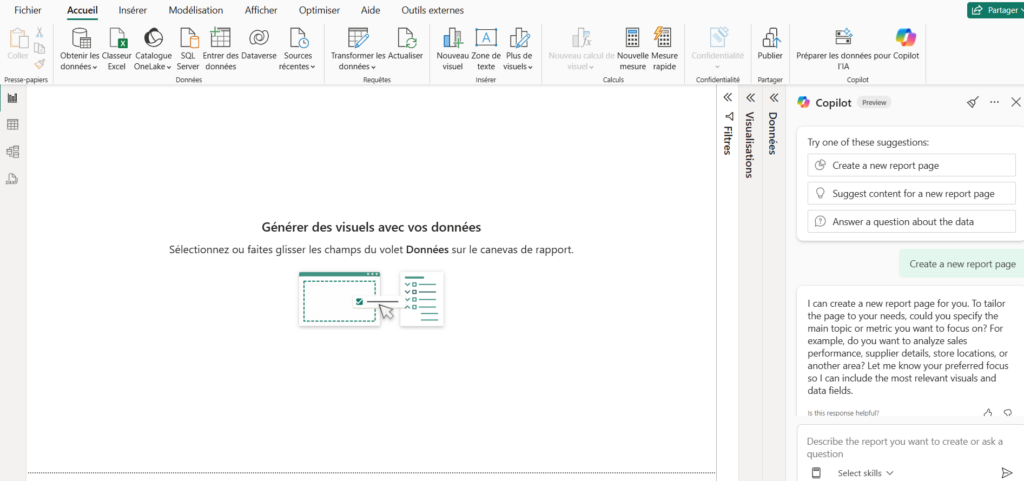
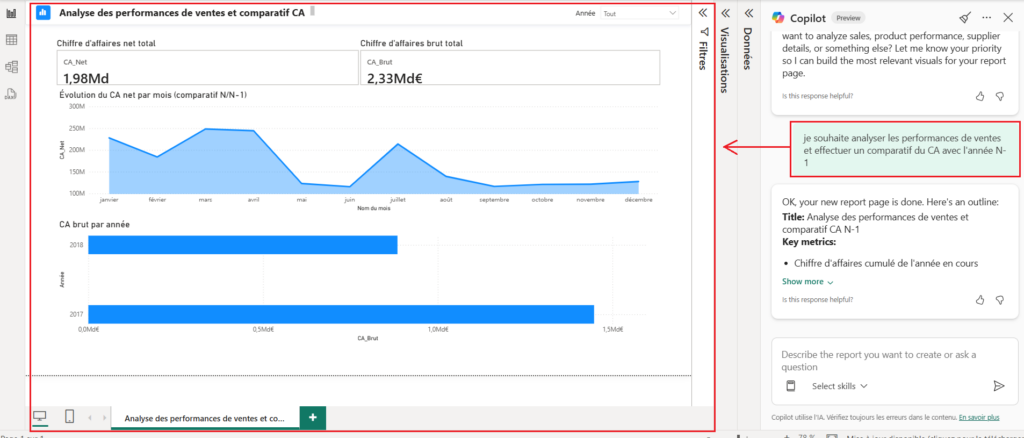
En réponse de notre demande, Copilot nous demande de spécifier l’analyse que nous souhaitons générer avec propositions à l’appui ; même si les réponses du prompt sont en anglais, nos instructions peuvent être rédigées en français pour voir nos visuels générés sur une nouvelle page :
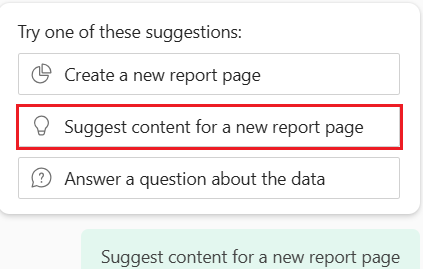
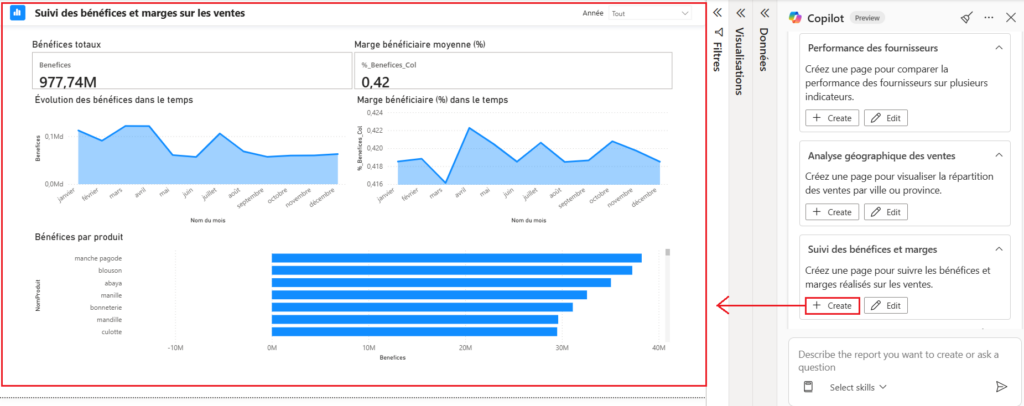
Nous pouvons également nous servir des propositions de copilot pour directement générer des visuels sans entrer du texte en choisissant la deuxième option du menu proposé dans copilot :
Inscrivez-vous à la newsletter DeciVision !
Soyez notifiés de nos derniers articles de blog, de nos prochains webinars et nos actualités !
Copilot pour l’analyse ciblée de données
L’une des évolutions les plus marquantes apportées par Copilot dans Power BI réside dans sa capacité à conduire une analyse ciblée, c’est-à-dire une exploration précise d’un problème, d’un indicateur ou d’un phénomène observé dans les données. Au lieu de naviguer manuellement à travers les pages d’un rapport ou de tester différentes combinaisons de visuels, l’utilisateur peut simplement formuler une question ou décrire une intention, et Copilot se charge d’organiser l’analyse.
Exemple :

L’ensemble des fonctionnalités copilot présentées ci-dessus sont également accessibles en mode web depuis le Power BI Services.
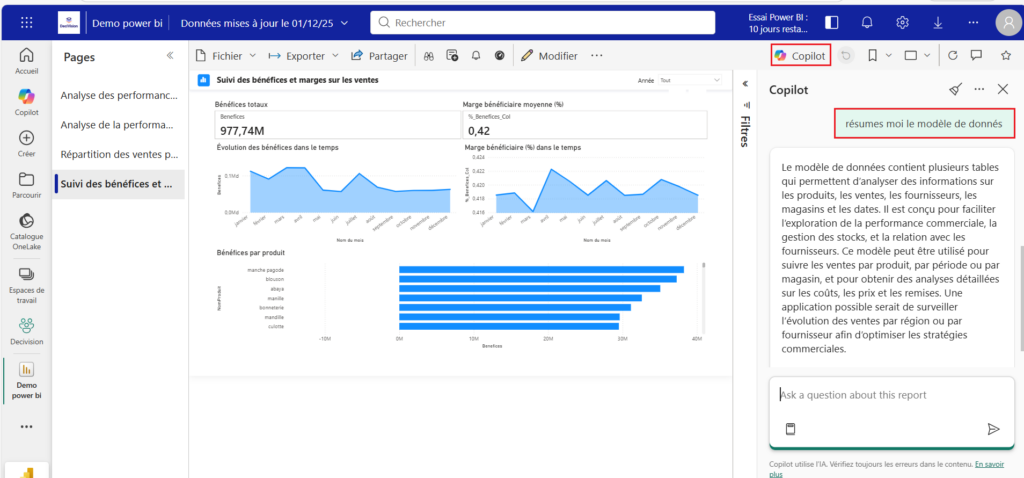
Copilot comme assistant DAX : un soutien précieux pour les formules complexes
Le langage DAX reste l’un des points d’entrée les plus techniques de Power BI. Il est puissant, mais peut être aussi déroutant, notamment lorsque l’on aborde les fonctions temporelles, les calculs conditionnels ou les contextes d’évaluation. L’arrivée de Copilot dans cet espace change profondément la donne.
Il devient possible de formuler une intention et de laisser Copilot se charger de traduire cette intention en une expression parfaitement structurée. Cette capacité ne se limite pas à la création : Copilot peut aussi réécrire une formule pour l’améliorer, identifier une erreur et la corriger, ou clarifier le fonctionnement d’une mesure existante. En rendant le DAX plus accessible, il permet à un bien plus grand nombre d’utilisateurs de tirer parti de toute la puissance analytique de Power BI.
Exemple : Mesure calculant les ventes moyennes par villes
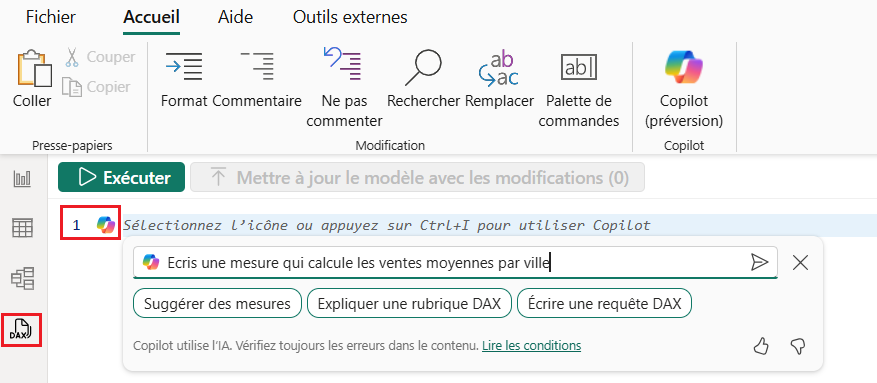
A l’exécution de la mesure, on peut avoir un aperçu des résultats à partir de nos sources de données.
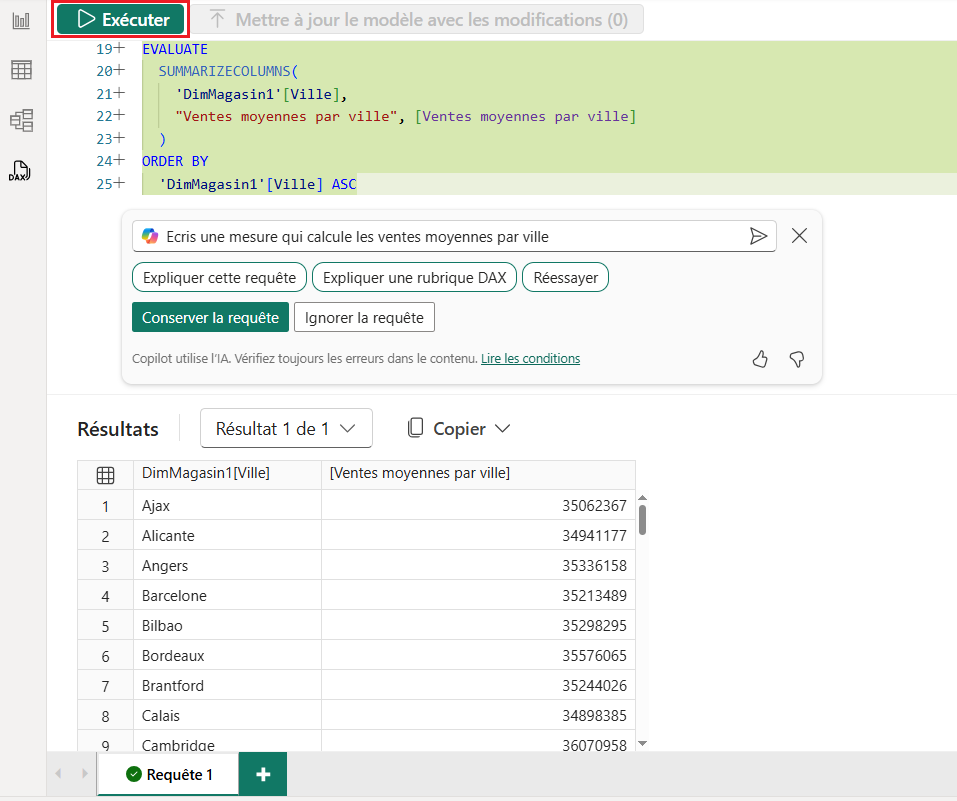
Ensuite si les résultats nous conviennent, il nous suffira de l’ajouter au modèle comme suit.
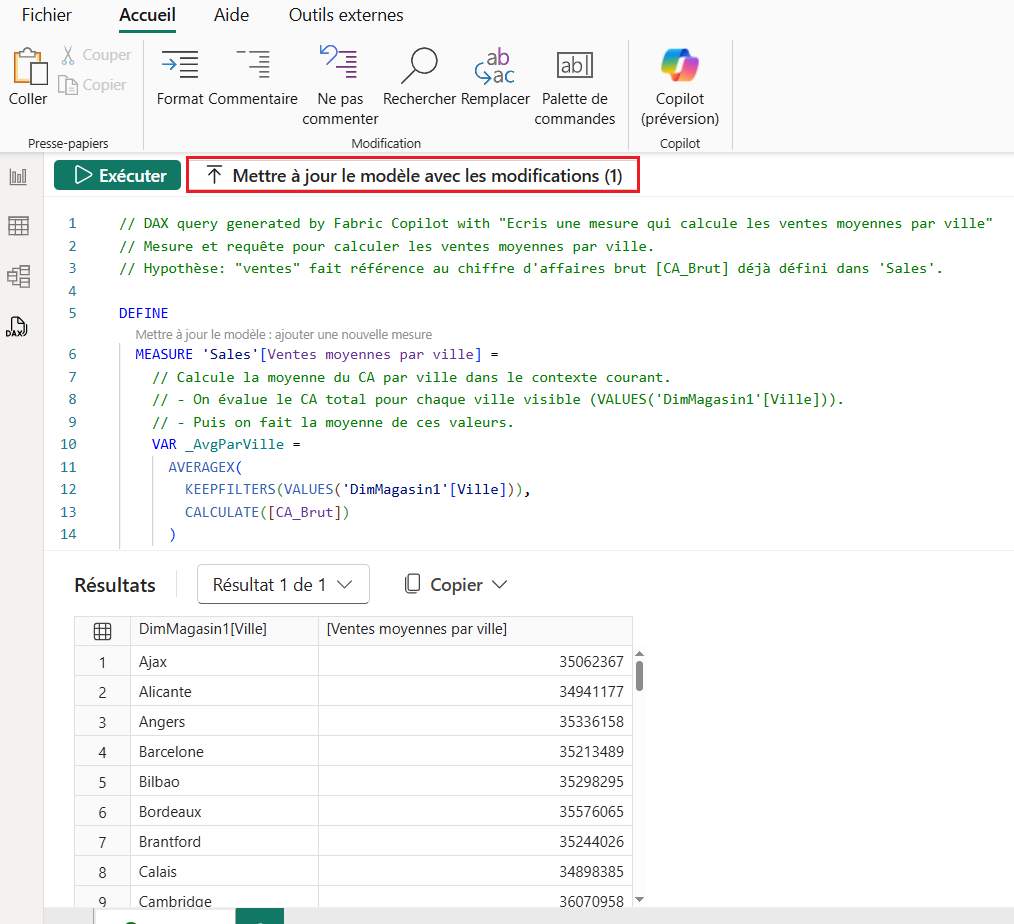
Les visuels IA intégrés : analyser, comprendre et raconter les données autrement
En complément de Copilot, Power BI propose depuis plusieurs versions une série de visuels dits “intelligents”, qui exploitent déjà des mécanismes d’apprentissage automatique et d’analyse statistique. Leur objectif n’est pas seulement d’afficher des données mais de mettre en évidence ce qui importe réellement, en allant jusqu’à expliquer les causes, les variations et les performances observées.
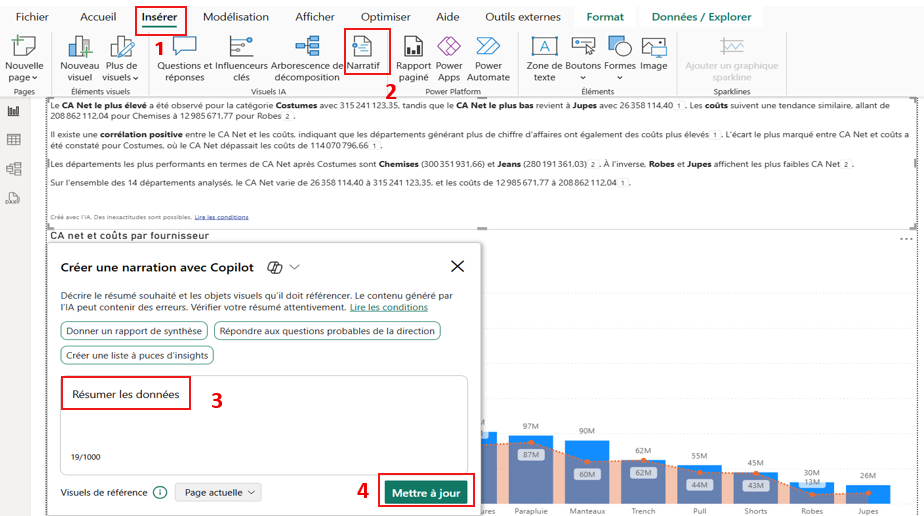
Smart Narrative : quand vos rapports racontent l’essentiel
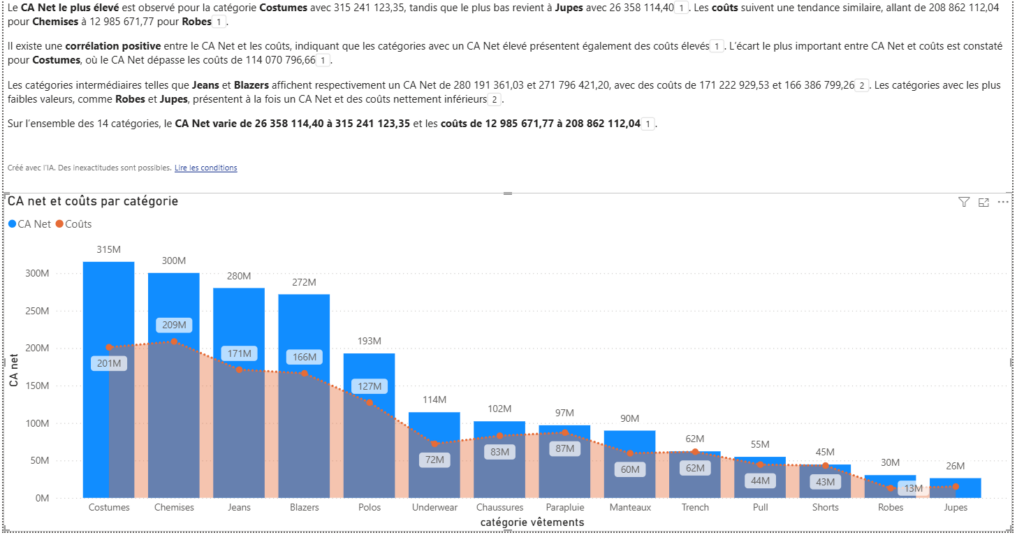
La narration intelligente permet d’ajouter, au sein même d’un rapport, un texte généré automatiquement qui résume les indicateurs clés et met en lumière les tendances marquantes. Au lieu d’obliger l’utilisateur à parcourir page après page pour comprendre ce qui évolue, Power BI propose un commentaire rédigé qui synthétise l’essentiel de manière claire. Une telle fonctionnalité transforme un simple tableau de bord en véritable outil de communication et réduit considérablement le temps de rédaction d’analyses manuelles.
Résultat :
L’arbre de décomposition : explorer les causes avec une précision chirurgicale
L’arbre de décomposition reste l’un des visuels IA les plus appréciés lorsqu’il s’agit d’expliquer un phénomène. Il permet de partir d’un indicateur global, par exemple une baisse du chiffre d’affaires, et d’explorer ses causes possibles en ouvrant successivement les dimensions pertinentes (produits, catégories, régions, segments…).
Au moment d’ajouter un niveau de décomposition, Power BI propose trois options d’analyse :
- Valeur élevée : valeur qui contribue le plus au KPI
- Valeur basse : la valeur qui tire le KPI analysé vers le bas
- Ou la dimension que l’utilisateur sélectionne manuellement
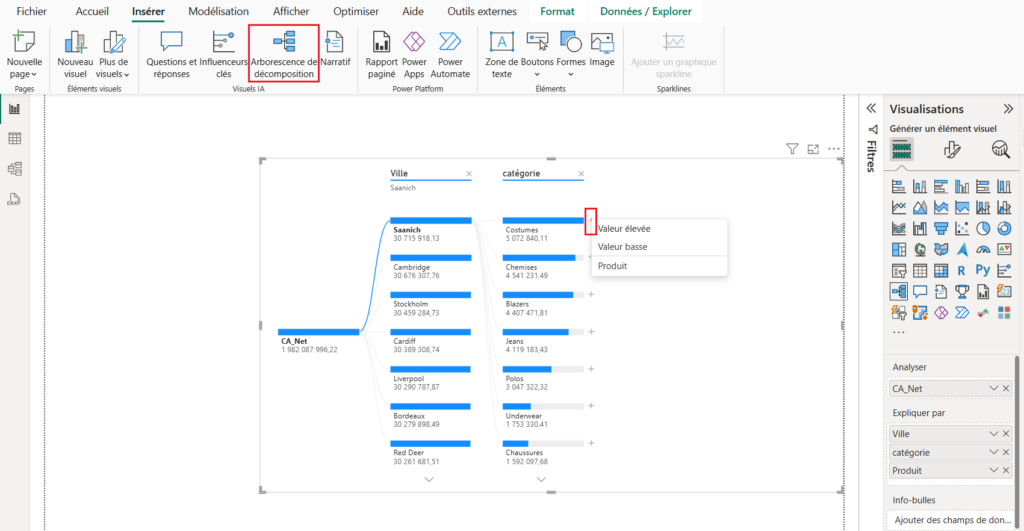
Dans cet exemple, en choisissant valeur élevée, nous mettons en valeur les produits les mieux vendus dans la catégorie Costumes.
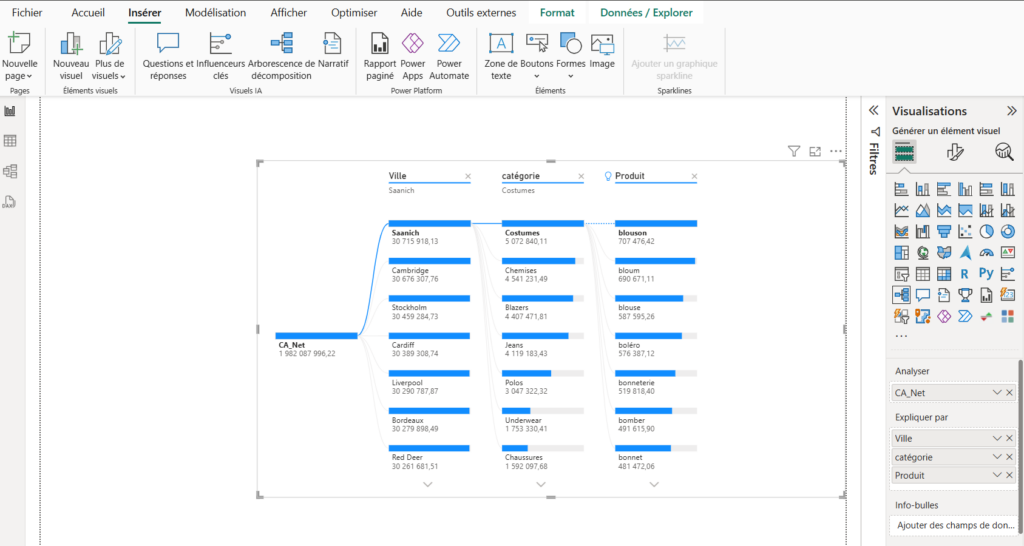
Là où l’IA devient précieuse, c’est dans sa capacité à proposer automatiquement les branches qui contribuent le plus à une variation. Ainsi, si vous enquêtez sur une baisse ou une hausse des ventes, l’arbre peut identifier de lui-même que cette variation provient essentiellement d’une catégorie de produits précise dans une région spécifique.
Influenceurs clés : comprendre ce qui impacte vos KPI
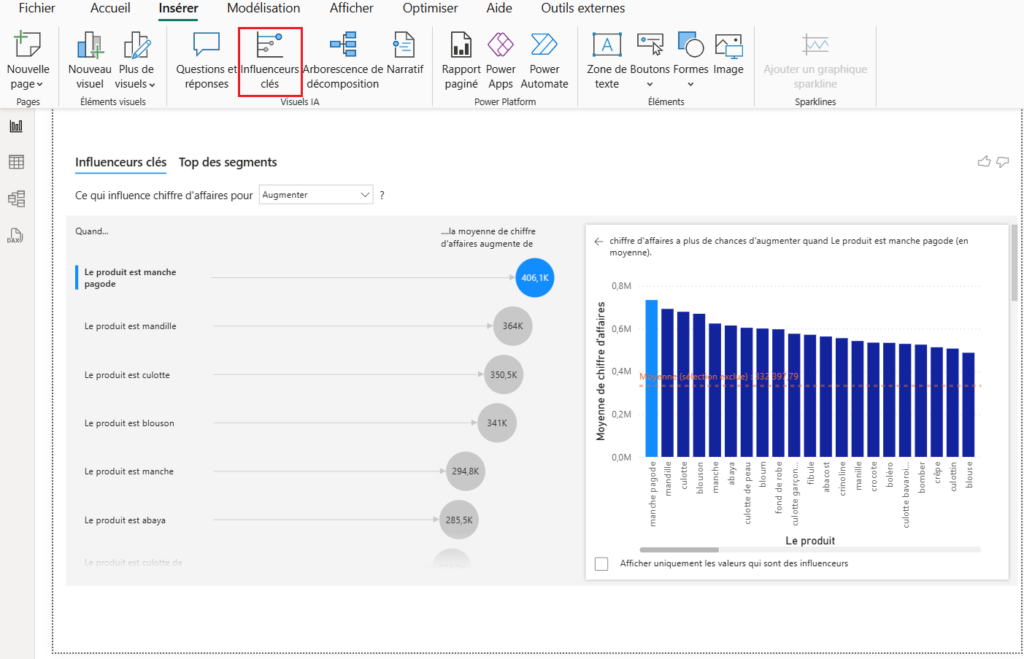
Le visuel “Influenceurs clés” va encore plus loin dans l’interprétation des données en analysant, grâce à des modèles statistiques, les facteurs qui influencent un indicateur. Ce type d’analyse se prête particulièrement bien à des sujets comme la fidélité client, la performance commerciale ou le niveau de satisfaction.
Ces résultats, habituellement réservés à des analyses de data science, deviennent instantanément disponibles et interprétables.
Exemple : on désire analyser les facteurs influençant l’augmentation du chiffre d’affaires.
Q&A : interagir naturellement avec les données
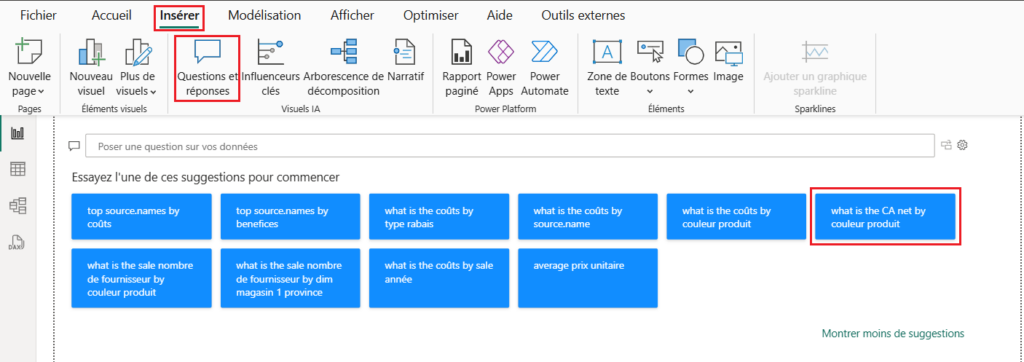
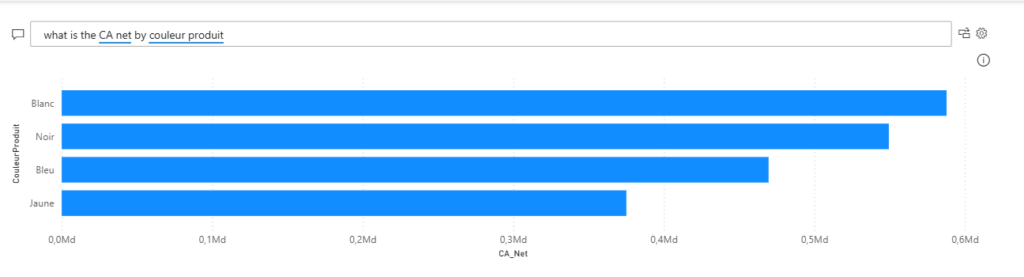
Enfin, la fonctionnalité Q&A propose une autre manière d’explorer le contenu d’un rapport en permettant à l’utilisateur de taper simplement une question, comme s’il s’adressait à un moteur de recherche. Power BI se charge alors de traduire cette question en un visuel pertinent, sans qu’aucune manipulation technique ne soit nécessaire. Cette approche abaisse considérablement les barrières d’entrée et rend la plateforme accessible à des profils métiers qui, autrefois, auraient dû se contenter de naviguer dans des pages préconstruites.
Exemple : générer un visuel de la répartition du CA par couleur de produit :
CONCLUSION DE L’EXPERT
Avec l’arrivée de Copilot et l’évolution constante des visuels intelligents, Power BI franchit un cap important : celui d’un outil capable non seulement de représenter des données, mais aussi de les comprendre, de les expliquer et même de les commenter. L’IA ne remplace pas l’utilisateur, mais elle accélère son travail, renforce sa capacité d’interprétation et démocratise des analyses autrefois réservées à des experts.
Power BI devient ainsi une plateforme où la technique s’efface au profit de la réflexion, où la manipulation laisse la place à l’exploration, et où chaque utilisateur, quel que soit son niveau, peut produire en quelques minutes des analyses claires, robustes et orientées décision.